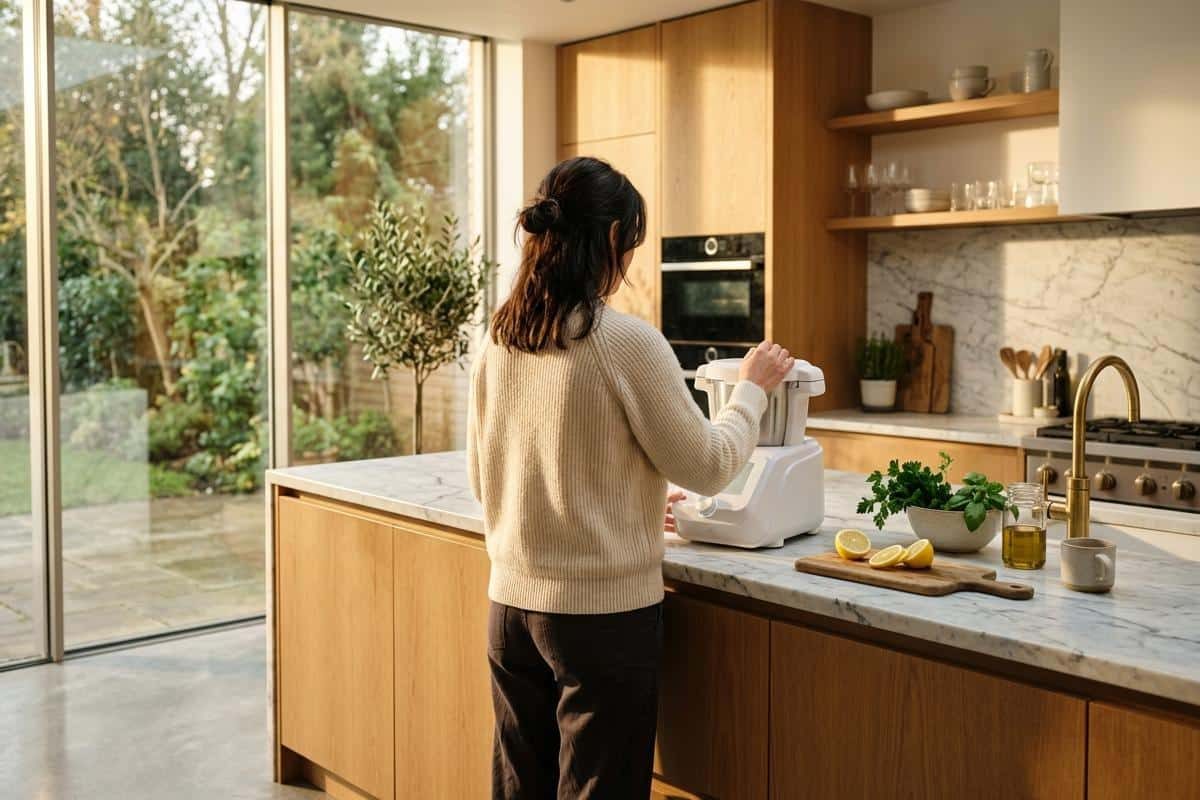
Votre robot Companion refuse de démarrer, se bloque en pleine préparation ou n’arrive plus à se connecter à votre application ? Trois solutions existent selon le symptôme observé : réinitialiser la connexion Wifi, réinitialiser l’application mobile, ou redémarrer complètement l’appareil. Chacune répond à une cause précise, et confondre les trois vous fera perdre un temps précieux.
🔧 L’essentiel à retenir
Problème Wifi
Appui long 4 secondes sur le bouton Timer suffit généralement.
Mode sécurité
Vérifiez d’abord le verrouillage du couvercle avant toute manipulation.
Panne mécanique
Si rien ne tourne malgré les resets, le SAV devient incontournable.
Pourquoi mon Companion Moulinex ne démarre plus ?
Avant de vous lancer dans une manipulation, il est utile de comprendre ce qui bloque réellement votre appareil. Trois scénarios reviennent le plus souvent chez les utilisateurs du Companion et de l’I-Companion : un blocage de sécurité, une perte de connexion réseau, ou plus rarement une panne matérielle.
Le robot est en mode sécurité
Le mode sécurité s’active dès que le robot détecte une anomalie dans son assemblage. La cause la plus fréquente reste un couvercle mal verrouillé : les triangles du bol et du couvercle doivent être parfaitement alignés, puis la rotation complète jusqu’au clic est indispensable pour que le moteur accepte de tourner. Une surchauffe après une utilisation prolongée peut aussi déclencher ce blocage, le temps que l’appareil refroidisse.
Le robot ne se connecte plus au Wifi
Autre symptôme classique : le témoin de connexion reste éteint ou ne clignote plus au démarrage. Cela signifie que le robot a perdu le lien avec votre réseau domestique, souvent après un changement de box internet, une coupure électrique ou une mise à jour de l’application. Le robot fonctionne alors normalement en mode manuel, mais impossible de piloter les programmes automatiques depuis votre smartphone.
Un dernier cas, plus rare, concerne un robot qui ne tourne absolument plus, même hors mode sécurité : il s’agit potentiellement d’une panne du coupleur-entraîneur, la pièce mécanique qui transmet la rotation aux accessoires. Ce cas précis est traité en fin d’article.
Quelle réinitialisation faire selon votre problème ?
C’est souvent la plus grande source de confusion chez les propriétaires de Companion : faut-il réinitialiser le robot, l’application, ou carrément redémarrer tout l’appareil ? Chaque solution répond à un problème bien distinct, et appliquer la mauvaise ne résoudra rien.
Réinitialiser la connexion Wifi
Cette manipulation cible uniquement le lien entre le robot et votre réseau internet. Elle est recommandée lorsque le témoin de connexion ne s’allume plus, que votre robot ne reconnaît pas le Wifi malgré plusieurs tentatives, ou que vous venez de changer de box (cas fréquent avec les abonnés Freebox après une mise à jour de leur équipement).
Réinitialiser l’application mobile
Ici, le problème ne vient pas du robot mais de votre smartphone. Un bug après une mise à jour de l’app Companion, un écran qui reste bloqué, ou une impossibilité de scanner le QR code sont des signes révélateurs. La solution consiste à désinstaller puis réinstaller l’application, avant de relancer l’appairage avec votre robot.
Redémarrer complètement le robot
Quand le robot semble totalement figé, qu’aucun bouton ne répond et que le mode sécurité ne s’affiche même pas, un redémarrage électrique complet reste la solution la plus simple. Débranchez l’appareil, attendez une trentaine de secondes, puis rebranchez. Cette remise à zéro résout une bonne partie des blocages généraux sans toucher à vos réglages personnalisés.
Comment réinitialiser la connexion Wifi du Companion étape par étape ?
Voici la procédure précise à suivre lorsque votre robot a perdu le contact avec votre réseau. Chaque étape compte, notamment les temps d’attente entre les manipulations.
- Vérifiez que le couvercle est correctement verrouillé, triangles alignés et rotation complète effectuée, sans quoi le robot refusera toute action.
- Effectuez un appui long de 4 secondes sur le bouton Timer (B3) jusqu’à ce que le témoin de connexion commence à clignoter.
- Patientez quelques secondes : le clignotement indique que le robot est passé en mode appairage et attend une connexion.
- Ouvrez votre application Companion sur smartphone et acceptez la demande de connexion qui apparaît automatiquement.
- Si l’application vous le demande, scannez le QR code affiché à l’écran du robot pour finaliser l’appairage.
Si le QR code ne se scanne pas malgré plusieurs essais, vérifiez l’éclairage de la pièce et la propreté de l’écran du robot : un reflet ou une surface grasse empêche souvent la lecture correcte du code.
Que faire si le Companion se met en mode sécurité ?
Ce blocage frustre énormément d’utilisateurs car il survient sans message d’erreur explicite. Voici dans l’ordre les vérifications à effectuer pour débloquer rapidement l’appareil.
- Contrôlez l’alignement des triangles entre le bol et le couvercle : un léger décalage suffit à empêcher le démarrage.
- Assurez-vous que la rotation du couvercle a bien été effectuée jusqu’au clic de verrouillage sonore, signe que la sécurité est désactivée.
- Si le problème persiste malgré un verrouillage correct, débranchez l’appareil quelques secondes puis rebranchez-le pour forcer une remise à zéro électronique.
- Pour un programme resté en pause après ce blocage, appuyez simplement sur la touche Démarrer pour relancer la cuisson ou le mélange là où il s’était arrêté.
Dans la grande majorité des cas, ce blocage disparaît dès que le couvercle retrouve sa position correcte. Si malgré trois ou quatre tentatives le robot reste verrouillé, un défaut du capteur de sécurité lui-même devient envisageable, et nécessite alors un diagnostic plus poussé.
Comment remettre en route son Companion après la réinitialisation ?
Une fois la réinitialisation effectuée, quelques vérifications s’imposent avant de relancer une recette complète. Reconnectez d’abord votre robot à l’application en suivant le processus d’appairage habituel : ouverture de l’app, détection automatique du robot, puis validation sur les deux appareils.
Lancez ensuite un programme automatique simple, comme une recette de base déjà enregistrée, pour vérifier que la communication entre le robot et votre smartphone fonctionne normalement. Observez si le temps de préparation s’affiche correctement et si les instructions de vitesse se transmettent sans décalage.
Si malgré toutes ces manipulations votre Companion refuse toujours de tourner, qu’aucun bruit de moteur ne se fait entendre et que le robot ne démarre toujours pas même en mode manuel, la panne vient probablement du coupleur-entraîneur, cette pièce mécanique responsable de la transmission du mouvement. Dans ce cas précis, aucune réinitialisation ne pourra résoudre le problème : il s’agit d’une panne matérielle qui nécessite l’intervention du SAV Moulinex ou d’un réparateur agréé, que votre modèle soit un Companion classique, un I-Companion XL, Touch ou Touch Pro.