
Pour connecter votre Thermomix TM5 au Wi-Fi, vous avez besoin d’un accessoire dédié : le Cook-Key. Contrairement au TM6 qui intègre la connectivité en natif, le TM5 ne peut pas se connecter à Internet seul. Une fois le Cook-Key branché et configuré, vous accédez aux recettes Cookidoo directement sur l’écran de votre appareil. La procédure prend moins de cinq minutes.
🔑 Ce qu’il faut retenir
Cook-Key obligatoire
Le TM5 n’a pas le Wi-Fi intégré : le Cook-Key, vendu 99 €, est indispensable pour toute connexion réseau.
Réseau 2,4 GHz uniquement
Le Cook-Key ne reconnaît pas les réseaux 5 GHz : vérifiez la bande de votre box avant de commencer.
Synchronisation manuelle
Les recettes Cookidoo ne s’affichent pas automatiquement : une synchronisation depuis le TM5 est nécessaire après chaque sélection.
Pourquoi le TM5 a-t-il besoin du Cook-Key pour se connecter au Wi-Fi ?
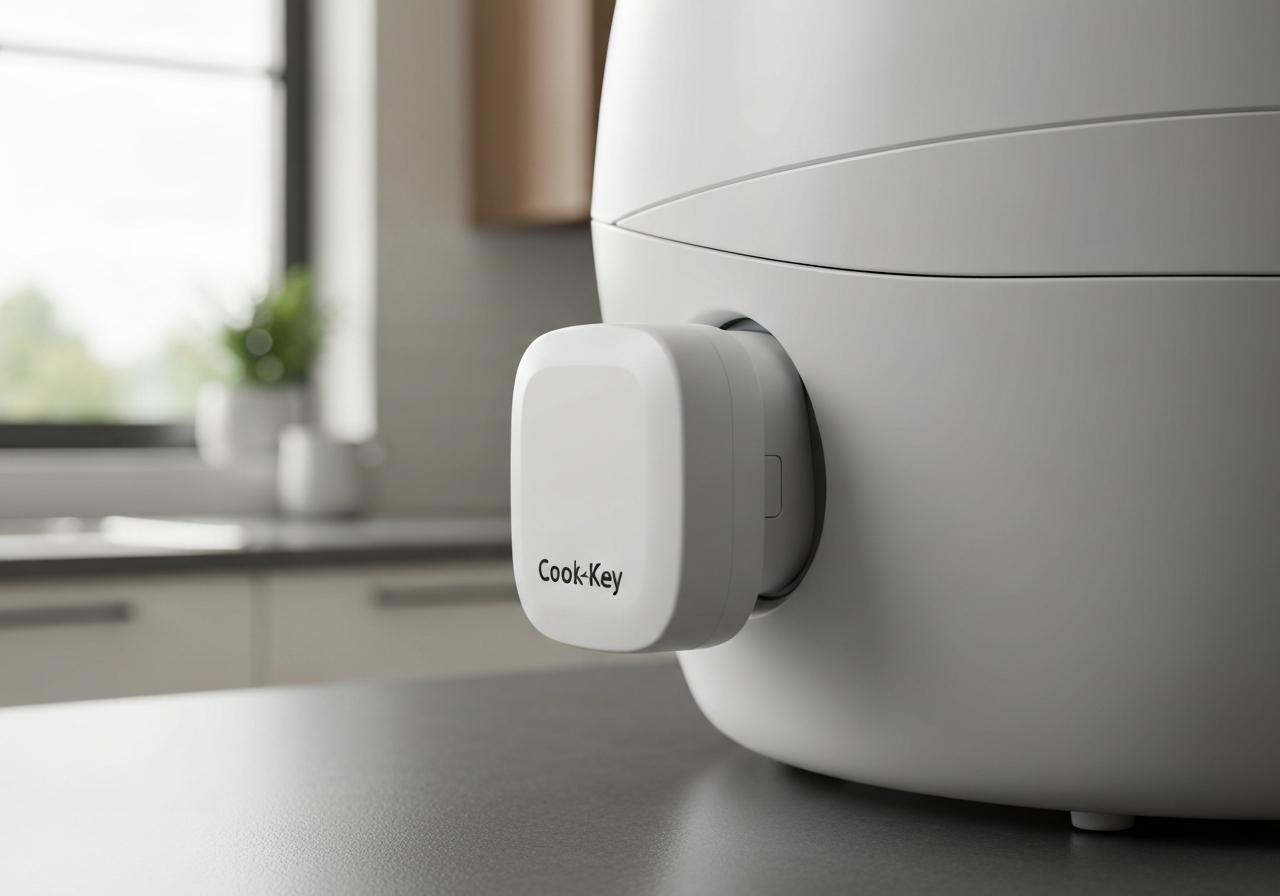
Le Thermomix TM5 a été conçu sans module Wi-Fi intégré. Pour lui ajouter la connectivité, Vorwerk a développé le Cook-Key : un petit accessoire qui se glisse sur le port magnétique situé à gauche de l’appareil, à l’emplacement des clés-recettes classiques. Pas de vissage, pas d’outil : la fixation est magnétique et se fait en une seconde.
Le Cook-Key fait le lien entre votre TM5 et la plateforme Cookidoo, qui regroupe des milliers de recettes guidées. Il peut stocker jusqu’à 500 recettes en local, ce qui permet de cuisiner même sans connexion active une fois la synchronisation effectuée. L’accessoire est vendu 99 € sur la boutique Vorwerk, séparément de l’appareil, sauf si vous avez opté pour le pack TM5 connecté qui l’inclut d’emblée.
Réseau Wi-Fi compatible : ce qu’il faut vérifier avant de commencer
Avant de lancer la configuration, vérifiez ces trois points pour éviter un échec de connexion :
- Votre réseau doit être en 2,4 GHz : le Cook-Key est incompatible avec les réseaux 5 GHz, de plus en plus répandus sur les box récentes. Si votre box diffuse les deux bandes sous le même nom, séparez-les dans les paramètres de votre opérateur.
- Utilisez uniquement un réseau privé et sécurisé : les réseaux publics ou ouverts sont trop instables pour garantir la synchronisation.
- Placez le TM5 à portée raisonnable du routeur lors de la première connexion, idéalement dans la même pièce.
Cook-Key d’occasion : une étape préalable obligatoire
Si votre Cook-Key provient d’une revente, il est très probablement encore associé au compte Cookidoo de l’ancien propriétaire. Dans ce cas, la connexion sera bloquée, peu importe la qualité de votre réseau.
La solution est simple mais dépend de l’autre partie : l’ancien propriétaire doit se connecter sur cookidoo.fr, aller dans Mon compte > Mes appareils, puis désactiver le Cook-Key. Une fois cette étape faite, vous pouvez l’associer à votre propre compte sans difficulté. Si vous rencontrez des erreurs inexpliquées sur votre Thermomix, cette association résiduelle en est souvent la cause.
Comment connecter son Cook-Key au Wi-Fi, étape par étape ?
La procédure de configuration réseau du TM5 est identique quelle que soit la version du firmware, même si le libellé du menu peut légèrement varier. Voici les étapes dans l’ordre :
- Fixez le Cook-Key sur le port magnétique gauche du TM5.
- Allumez le Thermomix TM5.
- Allez dans Menu > Réglages > Wi-Fi (ou « Configuration du réseau » selon votre version).
- Sélectionnez votre réseau Wi-Fi dans la liste affichée.
- Saisissez le mot de passe de votre réseau.
- Appuyez sur Connecter.
- Si le TM5 propose une mise à jour du logiciel, acceptez-la : elle est recommandée pour assurer la compatibilité avec Cookidoo.
Si votre réseau domestique pose problème, le point d’accès mobile de votre smartphone fonctionne très bien en alternative. Sur iPhone : Paramètres > Point d’accès personnel > Activer. Sur Android : Paramètres > Réseau et Internet > Point d’accès mobile > Activer. Sélectionnez ensuite ce réseau depuis le menu Wi-Fi du TM5.
Comment accéder aux recettes Cookidoo sur son TM5 ?
La connexion Wi-Fi établie ne suffit pas à faire apparaître les recettes sur l’écran du TM5. Il faut d’abord les préparer depuis cookidoo.fr, accessible via un ordinateur, une tablette ou un smartphone.
Le processus fonctionne en trois temps :
- Parcourez le catalogue Cookidoo et ajoutez les recettes souhaitées en favoris, ou intégrez-les à un menu hebdomadaire.
- Revenez sur votre TM5 et lancez une synchronisation via le Cook-Key depuis le menu de l’appareil.
- Les recettes sélectionnées apparaissent alors directement sur l’écran, avec les temps, températures et pesées préréglés automatiquement.
Chaque ajout de nouvelles recettes nécessite une nouvelle synchronisation. L’abonnement Cookidoo est facturé 48 € par an, avec une période d’essai gratuite disponible à l’inscription. Sans abonnement actif, seules les 200 recettes de base et les éventuelles clés-recettes achetées restent accessibles.
Connexion Wi-Fi qui ne fonctionne pas : les solutions rapides
La majorité des problèmes de connexion Wi-Fi sur le TM5 ont une cause identifiable. Voici les situations les plus fréquentes et ce qu’il faut faire :
| Problème constaté | Solution |
|---|---|
| Réseau Wi-Fi non détecté | Vérifier que la box émet en 2,4 GHz et non en 5 GHz uniquement |
| Cook-Key non reconnu par le TM5 | Retirer et replacer le Cook-Key sur le port magnétique gauche |
| Synchronisation Cookidoo qui échoue | Relancer depuis le menu TM5, vérifier la stabilité du signal Wi-Fi |
| Cook-Key déjà lié à un autre compte | Demander à l’ancien propriétaire de le désactiver sur cookidoo.fr > Mes appareils |
Si aucune de ces pistes ne résout le problème, la qualité de votre connexion Internet elle-même peut être en cause : une ligne surchargée ou un routeur trop éloigné suffisent à perturber la synchronisation. Dans ce cas, le point d’accès mobile reste la solution de secours la plus fiable avant d’envisager un diagnostic plus approfondi.